

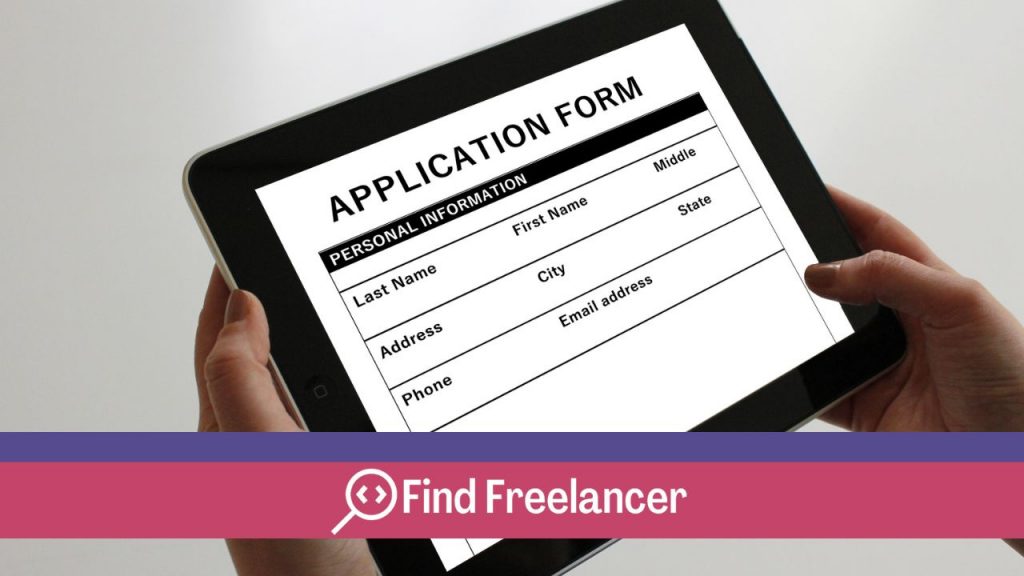
In der heutigen digitalen Welt ist es für jedes Online-Geschäft unerlässlich, eine effektive Möglichkeit zu haben, mit Besuchern in Kontakt zu treten. Mit WordPress ist es einfach und effektiv, ein Kontaktformular zu erstellen. Es ermöglicht Ihnen, mit Ihren Kunden in Kontakt zu bleiben und auf einfache Weise Leads zu generieren. In diesem Artikel zeigen wir Ihnen Schritt für Schritt, wie Sie ein Kontaktformular in WordPress erstellen und anpassen können. Entdecken Sie alles, was Sie brauchen, um diese wichtige Funktion Ihrer Website zu optimieren.
>
Installation eines Formular-Plugins
Auswahl des richtigen Plugins
Um ein effektives Kontaktformular in WordPress zu erstellen, ist die Wahl des richtigen Plugins entscheidend. Sie können sich für beliebte Lösungen wie „Contact Form 7″ entscheiden. Es ist bekannt für seine Einfachheit und Flexibilität, oder “ WPForms “ für seine benutzerfreundlichen erweiterten Funktionen. Vergewissern Sie sich, dass das von Ihnen gewählte Plugin die erforderlichen Funktionen bietet. Zum Beispiel die Anpassung der Felder und die Verwaltung der Antworten. Stellen Sie sicher, dass es mit der neuesten Version von WordPress kompatibel ist. Prüfen Sie auch den Ruf des Plugins in Bezug auf Support und regelmäßige Updates.
Installieren und Aktivieren des Plugins
Die Installation eines Formular-Plugins für WordPress ist schnell und einfach. Rufen Sie dazu Ihr WordPress-Dashboard auf und gehen Sie auf “ Erweiterungen “ > “ Hinzufügen „. Verwenden Sie die Suchleiste, um das von Ihnen gewählte Formular-Plugin zu finden, klicken Sie dann auf „Jetzt installieren“ und schließlich auf „Aktivieren“. Nach der Aktivierung des Plugins folgen Sie den Anweisungen, um die Erstkonfiguration vorzunehmen, z. B. die Erstellung Ihres ersten Formulars. In diesem Schritt können Sie das Formular an Ihre speziellen Bedürfnisse anpassen, bevor Sie es zur sofortigen Verwendung in Ihre WordPress-Website einbetten.
>
Erstellung des Formulars
Einleitende Konfiguration des Formulars
Nachdem Sie das Formular-Plugin aktiviert haben, können Sie mit der Erstellung Ihres Kontaktformulars beginnen. So führen Sie die Erstkonfiguration durch:
- Zugriff auf die Erstellungsoberfläche: Gehen Sie in Ihrem WordPress-Dashboard auf „Formulare“ (oder die Registerkarte, die dem von Ihnen installierten Plugin entspricht) und klicken Sie auf „Neu hinzufügen“, um ein neues Formular zu erstellen.
- Vordefinierte Vorlagen verwenden: Einige Plugins bieten vordefinierte Formularvorlagen. Sie können eine Vorlage auswählen, die Ihren Bedürfnissen am besten entspricht, oder mit einer leeren Vorlage beginnen, um sie vollständig anzupassen.
- Grundlegende Parameter: Konfigurieren Sie grundlegende Parameter wie Formulartitel, Beschreibung (optional) und andere Parameter, die für das von Ihnen verwendete Plugin spezifisch sind.
Hinzufügen von benutzerdefinierten Feldern (Name, E-Mail, Nachricht, etc.)
- Benutzerdefinierte Felder: Um benutzerdefinierte Felder wie Name, E-Mail, Nachricht usw. hinzuzufügen, verwenden Sie die vom Plugin bereitgestellten Optionen. Im Allgemeinen können Sie die Felder, die Sie in Ihr Formular aufnehmen möchten, per Drag & Drop einfügen.
- Feldtypen: Wählen Sie den passenden Feldtyp für jedes Element. Zum Beispiel „Textfeld“ für den Namen und die Nachricht, und „E-Mail-Feld“ für die E-Mail-Adresse.
- Erweiterte Einstellungen: Konfigurieren Sie bei Bedarf erweiterte Feldeinstellungen. Zum Beispiel Validierungsregeln (z.B. für E-Mail), Pflichtfelder, etc.
- Feldreihenfolge: Organisieren Sie die Reihenfolge der Felder durch Ziehen der Felder, um die gewünschte Reihenfolge zu erreichen.
Wenn Sie diese Schritte befolgen, können Sie Ihr WordPress-Kontaktformular konfigurieren und an Ihre Bedürfnisse anpassen. Sobald das Formular erstellt ist, können Sie es ganz einfach in Ihre WordPress-Seiten oder -Beiträge einbetten, damit Besucher Sie direkt kontaktieren können.
>
Anpassung des Formulars
Nachdem Sie Ihr Basisformular erstellt haben, können Sie es perfekt an Ihre Bedürfnisse anpassen. Sie können bestehende Felder anpassen, indem Sie die Beschriftungen ändern. Fügen Sie Beschreibungen hinzu und konfigurieren Sie Parameter wie die Feldverpflichtung und die Datenüberprüfung. Einige Plugins ermöglichen es Ihnen auch, zusätzliche Felder hinzuzufügen. Zum Beispiel Dropdown-Menüs, Kontrollkästchen oder Dateifelder. So können Benutzer Dokumente hochladen.
Wenn es um das Aussehen und die Funktionalität geht, können Sie aus einer Vielzahl von vordefinierten Vorlagen wählen, die Ihr Formular-Plugin anbietet. Diese Vorlagen passen sich der visuellen Identität Ihrer Website und Ihren spezifischen Designanforderungen an. Wenn die vordefinierten Vorlagen nicht passen, können Sie mit den meisten Plugins eine vollständig angepasste Vorlage erstellen. So haben Sie die vollständige Kontrolle über das Aussehen und die Funktionalität Ihres Formulars. Dies garantiert ein optimales Benutzererlebnis und eine nahtlose Integration in Ihre WordPress-Site.
>
Formularintegration in WordPress
Formular zu einer Seite oder einem Beitrag hinzufügen
Nachdem Sie Ihr Formular erstellt und angepasst haben, ist die Integration in WordPress einfach und kann auf verschiedene Arten erfolgen. Um es zu einer Seite oder einem Beitrag hinzuzufügen, erstellen oder bearbeiten Sie die Seite oder den Beitrag, in dem Sie das Formular anzeigen möchten. Verwenden Sie den Gutenberg-Editor oder den klassischen Editor, um das Formular einzufügen, indem Sie die von Ihrem Plugin bereitgestellten Formular-Einfügungsblöcke oder Schaltflächen verwenden. Auf diese Weise können Sie das Formular direkt in den Inhalt Ihrer Seite oder Ihres Beitrags einfügen – intuitiv und ohne fortgeschrittene technische Kenntnisse.
Verwendung von Widgets oder Shortcodes
Eine weitere beliebte Methode ist die Verwendung von Widgets oder Shortcodes. Einige Formular-Plugins bieten Widgets an, die Sie per Drag-and-Drop in die Widget-Bereiche Ihres WordPress-Themas ziehen können. Gehen Sie dazu in Ihrem WordPress-Dashboard auf “ Erscheinungsbild “ > “ Widgets „, wählen Sie das Formular-Widget aus und wählen Sie das anzuzeigende Formular. Alternativ können Sie auch einen von Ihrem Plugin generierten Shortcode verwenden. Kopieren Sie einfach den Shortcode, der Ihrem Formular entspricht, und fügen Sie ihn in den Texteditor der Seite, des Beitrags oder sogar eines Text-Widgets ein. Diese Methode ist schnell und effizient, um das Formular auf jeder Seite oder jedem Beitrag Ihrer WordPress-Website zu integrieren und Ihren Besuchern eine reibungslose und professionelle Benutzererfahrung zu bieten.
Optimierung und Tests
Optimierung für Handys und Tablets
Um ein optimales Nutzererlebnis auf allen Geräten zu gewährleisten, sollten Sie Ihr Kontaktformular für Mobiltelefone und Tablets optimieren. Stellen Sie sicher, dass die Felder die richtige Größe haben und auf kleinen Touchscreens leicht zugänglich sind. Verwenden Sie Dropdown-Menüs für mehrere Optionen, und ordnen Sie die Felder gegebenenfalls neu an, um die Navigation auf mobilen Geräten zu erleichtern. Vergewissern Sie sich auch, dass das Formular responsive ist und sich korrekt an verschiedene Bildschirmgrößen anpasst, um die Zugänglichkeit und Benutzerfreundlichkeit für alle Ihre Nutzer zu verbessern.
Testen Sie das Formular, um sicherzustellen, dass es richtig funktioniert
Bevor Sie Ihr Kontaktformular der Öffentlichkeit zugänglich machen, führen Sie mehrere Tests durch, um sicherzustellen, dass es ordnungsgemäß funktioniert. Senden Sie das Formular mit verschiedenen Datentypen ab, um die Validierung von Pflichtfeldern und Bestätigungsmeldungen zu überprüfen. Testen Sie auch den Empfang von E-Mail-Benachrichtigungen, um sicherzustellen, dass Sie benachrichtigt werden, sobald ein Besucher das Formular ausfüllt. Vergewissern Sie sich schließlich, dass das Formular in verschiedenen Browsern wie Chrome, Firefox und Safari korrekt funktioniert, um eine maximale Kompatibilität zu gewährleisten. Diese Tests ermöglichen es Ihnen, etwaige Probleme zu beheben, bevor die Nutzer auf Schwierigkeiten stoßen, und gewährleisten so eine positive und reibungslose Nutzererfahrung.
Formularsicherheit
Hinzufügen von Captcha oder Anti-Spam-Prüfung
Um Spam-Einträge in Ihrem Kontaktformular zu vermeiden, ist das Hinzufügen eines Captcha oder einer Anti-Spam-Überprüfung unerlässlich. Nutzen Sie Dienste wie Google’s reCAPTCHA, um zu überprüfen, ob die Eingaben von echten Nutzern und nicht von automatisierten Bots stammen. Diese Tools bieten eine zusätzliche Sicherheitsebene, indem sie es Bots erschweren, Formulare einzureichen.
Konfiguration der Plugin-Sicherheitseinstellungen
Stellen Sie sicher, dass Sie die Sicherheitseinstellungen Ihres Formular-Plugins richtig konfigurieren. Aktivieren Sie Filter- und Validierungsoptionen, um potenzielle Spam-Eingaben zu erkennen und zu blockieren. Viele Plugins bieten auch erweiterte Sicherheitsfunktionen wie den Schutz vor SQL-Injektionen und verbesserte Datensicherheit. Achten Sie darauf, dass Ihr Formular-Plugin immer auf dem neuesten Stand ist, damit Sie von den neuesten Sicherheitspatches und Funktionserweiterungen profitieren und Ihr Formular dauerhaft vor potenziellen Bedrohungen geschützt ist.
Durch die Anwendung dieser Sicherheitsmaßnahmen können Sie sicherstellen, dass Ihr Kontaktformular ein zuverlässiger und sicherer Weg für Besucher ist, mit Ihnen in Kontakt zu treten, und gleichzeitig Ihre Daten vor bösartigen Angriffen und Übermittlungen schützen.